2022年8月1日月曜日

毎朝パソコンを自動的に起動させましょう

とても便利で簡単です。


まず再起動のバッチファイルを作ります。メモ帳で「shutdown /r」と記載し「名前を付けて保存」で拡張子を「.bat」にします。次に「タスクスケジューラー」で好みの時間このバッチファイルを起動するように設定します。最後に電源を切るときは「シャットダウン」ではなく「スリープ」にしてください。


テストです 小菅

暑い日が続きますがお元気でしょうか? クロ

2022年1月9日日曜日

「パソコン・スマホ教室に来て良かった!」

「スマホを買って無料の教室にも通ったけど、よくわからなかった
 シルバーの教室なら大丈夫かなと思ってきました」
                 (授業を終了後の受講生さまの笑顔に励まされる私です)


 無料の教室ではスマホの操作のみの案内ではないでしょうか?
私達の教室では、スマートフォンとは……からご案内します。 
パソコン(データ通信)とガラケー(電話回線)が一つになったものです。


              (docomo・au・softbank)等で購入したら大切なアカウント情報

   ★購入後はシステム  OS・アプリ(LINE等)のアップデートが必要です。

      アカウントとは
          スマホやパソコンを使っていく上で必要になる「権利」のことです。
          言い換えれば「会員登録」のような意味です。
          たとえるなら、いろいろなサービスを使うための個人情報が入った
          自分専用の部屋」を利用する「利用権」のようなものとも言えます。
       パスワードは本人確認の鍵のようなもの、しっかり保管しましょう


3G回線のガラケーいつまで使える?
au…………2022年3月末
 SoftBank……2024年1月下旬 
Docomo……2026年3月末

政府もデジタル社会に向けた「デジタル庁」を設置
私達の生活もドンドン変わっていきます。

昨年のコロナ接種予約では、電話よりもスマホでの予約がスムーズでした。
LINE やPayPay、カレンダー登録など、80代90代の方もご利用です。 
 「電話とLINEの操作がちょっと出来れば」では、勿体ない! 
スマホの仕組みを知り、操作の道具をしっかりと覚えて日々の生活に役立てましょう。                                                                                 (deko) 
 

2021年1月12日火曜日

シルバーの皆さんにスマホを使いこなして欲しい!

 
 受講生さまから嬉しい電話を頂きました。
「LINEで友達と顔を見ておしゃべり出来たし、クリスマスには楽しい動画が送られてきます。PayPayで買い物も出来るようになりました。」
新型コロナウイルス感染症緊急事態宣言で不要不急の外出自粛の中、スマホの授業を
受けておいて良かった!とのことでした。

 スマートフォンは「小型化したパソコンに通話機能を搭載したもの」なので、パソコンの知識の応用でスマホに向き合い、受講生さまに操作方法を分かりやすくお伝えするようにしています。携帯電話の時に近い使い方では、勿体ない!

 先日、「スマホ決済入門」の講座を受講してきました。
政府が2025年までにキャッシュレス決済比率を40%にと強力に後押ししているとのこと。
スマホ決済の種類・メリット・選び方・利用上の注意・安全対策等の説明がされました。


私たち講師はもっともっと知識を増やし、同世代の皆さまへ「スマホを使いこなす」お手伝いをして行かなければの気持ちをより強く感じました。


2019年12月9日月曜日

スマホを楽しみましょう!

こんな風に使って楽しみませんか?
★カメラで撮った写真の編集も簡単・写真毎にまとめる・スライドショーで見る。
★インターネット検索で、観光地や宿泊予約・近くの病院を探す・腰が痛いと検索等わからないことは何でも聞いてみましょう。
★アプリを取得しLINE・乗換案内・レシピで手作りおかずを簡単に。
★キャシュレスの時代です。○○PAYも覚えましょう。電話番号パスワードで登録、預金口座やクレジットカードがなくても、現金チャージですぐに使えます。


2019年7月6日土曜日

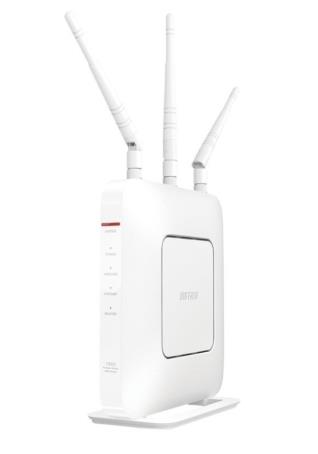
ルーターを交換しました。


長年使っていたバファローのルーターWBR2-G54が壊れました。約15年間電源を入れっぱなしでしたが、2~3年位前から時々インターネット接続が切れるようになり次第に頻度が増えてついに全く繋がらなくなりました。

我が家ではネットアクセスは電気や水道と同様に基本的インフラで生活必需品です。ネットなしでは1日も生活できません。直ちに近所の電気店で新しいルーターWXR-1900DHP3を購入し交換しました。交換後1か月経過しましたが切断は全く無くてとても快適です。

15年とは長持ちするものですね。多分回転等のハードの動きが無いことが原因と思います。家庭に配線されている電気コードが何十年もメンテナンス無しで使えるのと同じ理屈と思います。

2018年11月1日木曜日

外出先から自宅のパソコンを操作


リモートデスクトップ(RD)機能を使い外出先のiPadから自宅のパソコン(PC)を遠隔操作できるようにしました。とても便利です。設定方法はの通りです。

PCRD受け入れ可能にする。(操作方法) 

LANLocal Area Network)IPアドレスをメモする。→ipconfigコマンドを使います。IPアドレス(例では10.0.2.15.ですがPCにより異なります)サブネットマスク(同255.255.255.0)デフォルトゲートウェイ(同10.0.2.2)のアドレスをメモします。

PCを固定IPアドレスにする。(操作方法  IPアドレス、サブネットマスク、デフォルトゲートウェイは上記でメモした値にします。優先DNSサーバーはデフォルトゲートウェイと同じです。別のPCやプリンタが同一LANに接続されていると固定IPと変動IP(DHCP)が混在しますが問題ありません。

ルーターの設定画面を開く。→デフォルトゲートウェイのアドレスをEdge等ブラウザーのアドレス欄に入力します。 設定画面を開くためのIDとパスワードが要求されたら、キーワード「ルーター型式 パスワード」でネット検索します。(私が使用中のルーターAir StationWBR2-G54ではIDRoot、パスワードは不要。)Air Stationのサンプル設定画面です。

RD用のポート3389経由でPCの固定LANアドレスをWAN Wide Area Networkアドレスに変換する。(操作方法) ポートとはLANケーブルを接続するルーターの差込口のことですが、仮想のポートもあり番号が付けられていてRD接続用のポート番号は3389に決まってます。

WANアドレスをチェックする。 ルーターの画面WAN設定に表示されています。メールアドレス同様プロバイダが割り当てる世界で唯一のアドレスです。変動しますが停電等でルーターとプロバイダと接続が切れない限り変わりません。固定IPを提供するプロバイダもいますが、私が契約しているJCOMではできません。

iPadRD Clientをダウンロード、インストール、設定する。(操作方法パソコン名はルーターのWANアドレス、ユーザーはPCにログインする際のユーザー名にします。iPadの代わりにノートパソコンを使用する場合はパソコン用の操作方法をご参照ください。